การจัดการตาราง
การปรับแต่งรายละเอียดของตาราง

นอกจากการใช้เมาส์ปรับคุณสมบัติต่าง ๆ ของตารางแล้ว เรายังสามารถกำหนดรายละเอียดต่าง ๆ ได้จาก Properties Inspector โดยเมื่อคลิกเลือกตาราง หรือคอลัมน์ หรือเซลล์ในตาราง
ก็จะสามารถปรับได้ทั้งขนาดเซลล์/แถว/คอลัมน์ ปรับความสูง/ความกว้าง/ความหนาของตาราง อีกทั้งสามารถเลือกตำแหน่งที่จะวางตารางบนหน้าเว็บเพจได้ ดังนี้
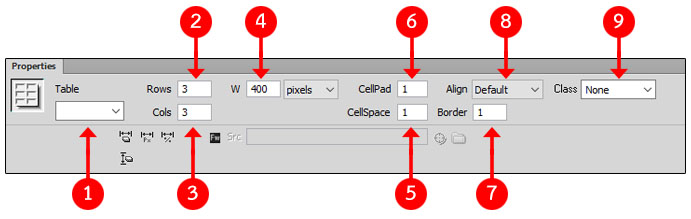 |
| 1 Table : ชื่อของตาราง |
| 2 Rows : จำนวนแถว |
| 3 Cols : จำนวนคอลัมน์ |
| 4 W : ความกว้างของตาราง |
| 5 CellSpace : ระยะห่างระหว่างเซลล์แต่ละเซลล์ |
| 6 CellPad : ระยะห่างระหว่างขอบเซลล์กับเนื้อหา |
| 7 Border : ความหนาของเส้นขอบตาราง |
| 8 Align : การจัดตำแหน่งของตาราง |
| 9 Class : กำหนดค่า CSS ให้กับตาราง |
| ปรับความกว้างของตารางใน Properties Inspector |
| ใน Properties Inspector มีคำสั่งที่ใช้กำหนดความกว้างของทั้งตาราง หรือเซลล์ใด ๆ ในตาราง โดยสามารถระบุค่าที่เจาะจงสำหรับการปรับขนาดของตารางได้ดังนี้ |
| ปรับความกว้างของทั้งตาราง |
เราสามารถปรับขนาดความกว้างของทั้งตารางได้ โดยคลิกเลือกทั้งตาราง จากนั้นกำหนดขนาด
ความกว้างในช่อง 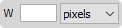 (กำหนดเป็นเปอร์เซ็นต์เทียบกับความกว้างของหน้าเว็บ หรือระบุเป็นพิกเซลด้วยขนาดที่เฉพาะเจาะจงก็ได้) ตัวอย่างกำหนดความว้างของตารางเป็น 100% ซึ่ง
ขนาดของตารางจะถูกขยายตามขนาดของหน้าเว็บที่เราเปิดอยู่ มีขั้นตอนดังนี้ (กำหนดเป็นเปอร์เซ็นต์เทียบกับความกว้างของหน้าเว็บ หรือระบุเป็นพิกเซลด้วยขนาดที่เฉพาะเจาะจงก็ได้) ตัวอย่างกำหนดความว้างของตารางเป็น 100% ซึ่ง
ขนาดของตารางจะถูกขยายตามขนาดของหน้าเว็บที่เราเปิดอยู่ มีขั้นตอนดังนี้
|
|
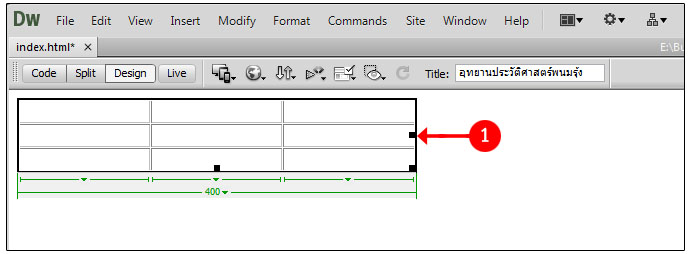
| 1 คลิกเลือกทั้งตาราง |
|
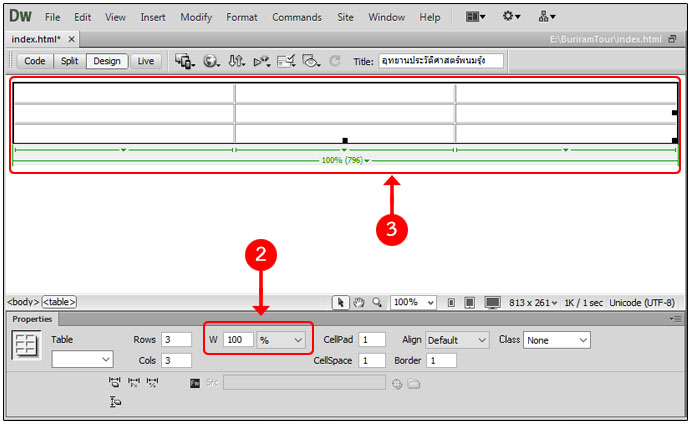
| 2 กำหนดความกว้างของตารางเป็น 100% |
| 3 ตารางที่มีขนาดความกว้างเป็น 100% จะถูกขยายตามความกว้างของหน้าเว็บของเราด้วย |
| ปรับความสูงและความกว้างของช่องเซลล์ |
ขนาดความกว้างของช่องตารางนั้นถูกกำหนดโดยขนาดข้อมูลในแต่ละช่อง ทำให้บางกรณีอาจทำให้
ตารางดูไม่เหมาะสม ซึ่งเราสามารถกำหนดความกว้างของช่องตารางได้อย่างเจาะจง โดยคลิกที่ช่องตารางที่ต้องการปรับขนาด แล้วกำหนดขนาดความกว้างในช่อง  กำหนดความสูง
ในช่อง กำหนดความสูง
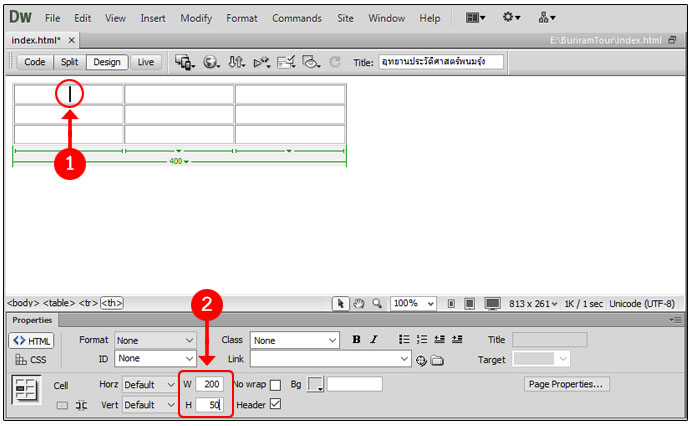
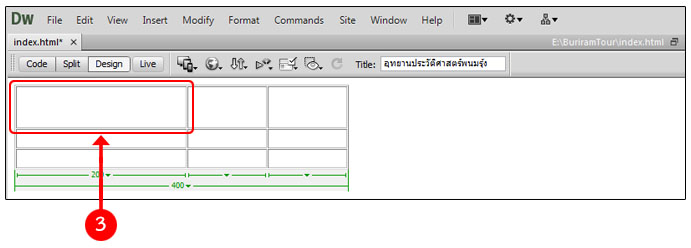
ในช่อง  ตัวอย่างกำหนดความว้างของช่องตาราง 200 พิกเซล และความสูงของช่องตารางเป็น 50 พิกเซล มีขั้นตอนดังนี้ ตัวอย่างกำหนดความว้างของช่องตาราง 200 พิกเซล และความสูงของช่องตารางเป็น 50 พิกเซล มีขั้นตอนดังนี้
|
|
| 1 คลิกเมาส์ในช่องตารางที่ต้องการกำหนดขนาด |
| 2 กำหนดความกว้างและความสูงของช่องตาราง |
|
| 3 ช่องตารางมีความกว้าง 200 พิกเซล สูง 50 พิเซล |
|
Note การกำหนดความกว้างและความสูงให้กับช่องเซลล์ในตาราง ถ้ากำหนดเป็น
เปอร์เซ็นต์จะต้องใส่เครื่องหมาย % ต่อท้ายด้วย แต่ถ้ากำหนดเป็นพิกเซลไม่ต้องใส่เครื่องหมายใด ๆ ซึ่งต่างจากการกำหนดขนาดความกวา้งและความสูงของตารางที่ให้เลือกหน่วยที่ใช้
เป็น % หรือ Pixel |
|
การจัดเรียงข้อความในตาราง
|
| ต่อไปเราจะจัดเรียงข้อความภายในตารางทั้งแนวนอนและแนวตั้ง เพื่อความสวยงามและเป็นระเบียบ |
| จัดข้อมูลในแนวนอน |
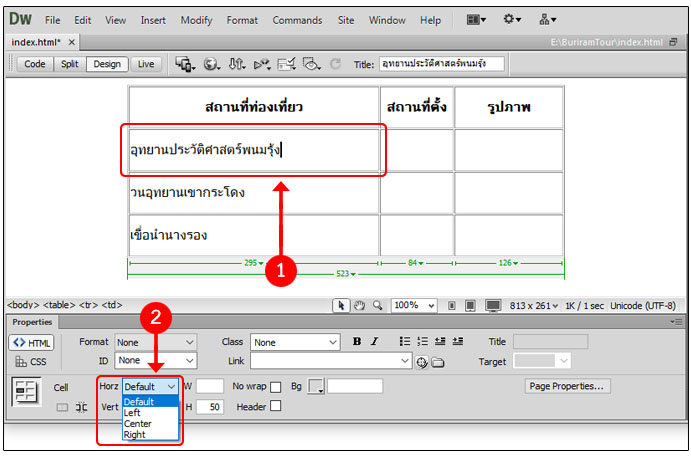
| เราสามารถจัดข้อมูลที่แสดงในช่องตารางให้ชิดขวา ชิดซ้าย หรืออยู่กึ่งกลางของช่องตาราง โดย คลิกช่องตารางที่ต้องการจัดข้อมูล แล้วกำหนดตำแหน่งของข้อมูลในช่อง Horz จาก Properties Inspector |
|
| 1 คลิกช่องตารางที่ต้องจัดตำแหน่งข้อความ |
| 2 กำหนดตำแหน่งของข้อมูลในช่อง Horz จาก Properties Inspector |
|
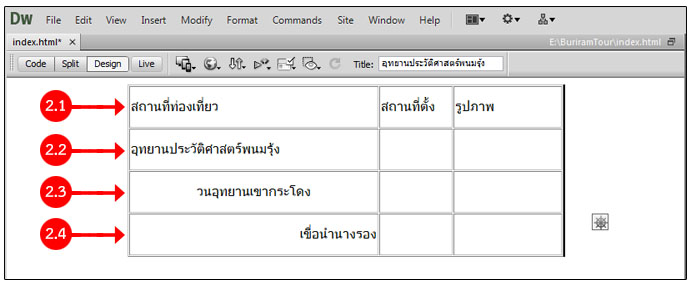
2.1
คลิกเลือก 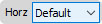 เพื่อจัดเรียงข้อมูลแบบปกติ เพื่อจัดเรียงข้อมูลแบบปกติ
|
2.2
คลิกเลือก 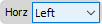 เพื่อจัดเรียงข้อมูลอยู่ชิดซ้ายของช่องตาราง เพื่อจัดเรียงข้อมูลอยู่ชิดซ้ายของช่องตาราง
|
2.3
คลิกเลือก 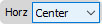 เพื่อจัดเรียงข้อมูลอยู่กึ่งกลางของช่องตาราง เพื่อจัดเรียงข้อมูลอยู่กึ่งกลางของช่องตาราง
|
2.4
คลิกเลือก 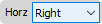 เพื่อจัดเรียงข้อมูลอยู่ชิดขวาของช่องตาราง เพื่อจัดเรียงข้อมูลอยู่ชิดขวาของช่องตาราง
|
| จัดข้อมูลในแนวตั้ง |
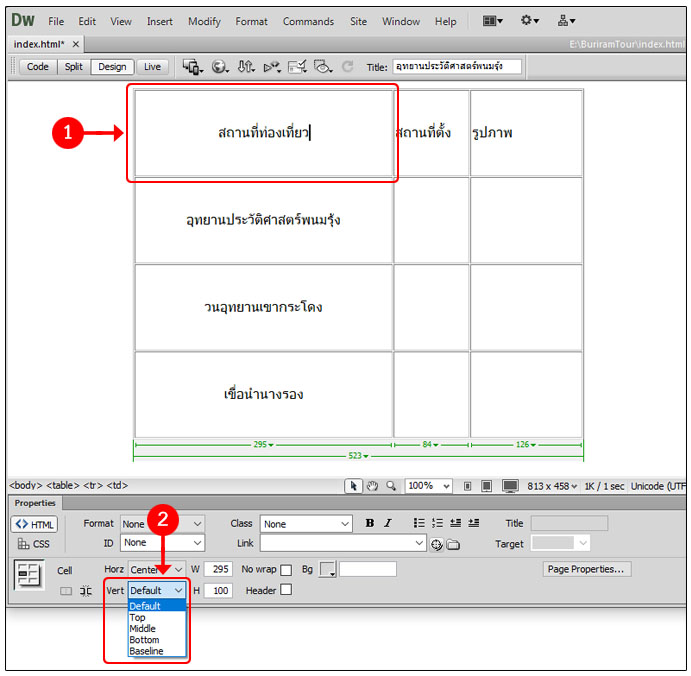
| เราสามารถจัดข้อมูลที่แสดงในช่องตารางให้ชิดบน ชิดล่าง หรืออยู่กึ่งกลางของช่องตาราง โดย คลิกช่องตารางที่ต้องการจัดข้อมูล แล้วกำหนดตำแหน่งของข้อมูลในช่อง Vert จาก Properties Inspector |
|
| 1 คลิกช่องตารางที่ต้องจัดตำแหน่งข้อความ |
| 2 กำหนดตำแหน่งของข้อมูลในช่อง Vert จาก Properties Inspector |
|
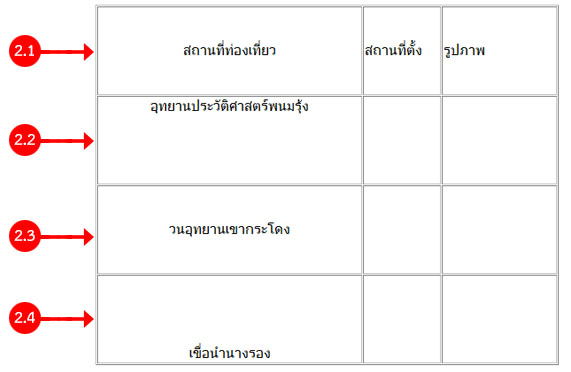
2.1
คลิกเลือก 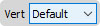 เพื่อจัดเรียงข้อมูลแบบปกติ (คือจัดให้อยู่กึ่งกลางของช่องตาราง) เพื่อจัดเรียงข้อมูลแบบปกติ (คือจัดให้อยู่กึ่งกลางของช่องตาราง)
|
2.2
คลิกเลือก 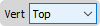 เพื่อจัดให้ข้อมูลอยู่บนสุดของช่องตาราง เพื่อจัดให้ข้อมูลอยู่บนสุดของช่องตาราง
|
2.3
คลิกเลือก 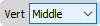 เพื่อจัดให้ข้อมูลอยู่กึ่งกลางของช่องตาราง เพื่อจัดให้ข้อมูลอยู่กึ่งกลางของช่องตาราง
|
2.4
คลิกเลือก 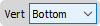 เพื่อจัดให้ข้อมูลอยู่ล่างสุดของช่องตาราง เพื่อจัดให้ข้อมูลอยู่ล่างสุดของช่องตาราง
|
|
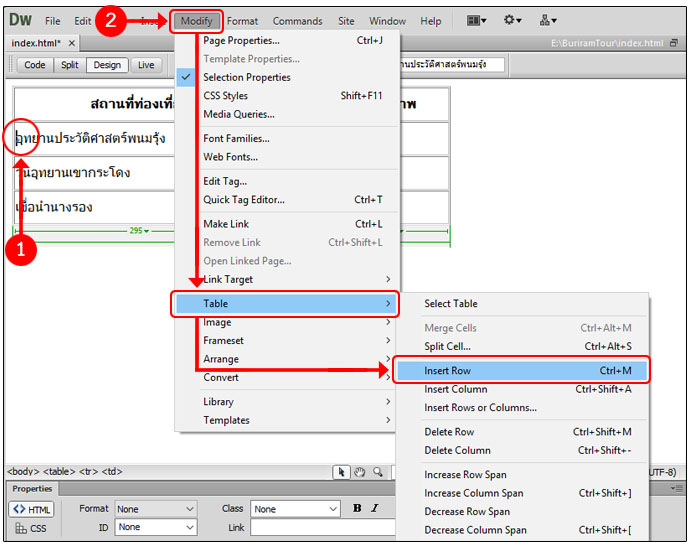
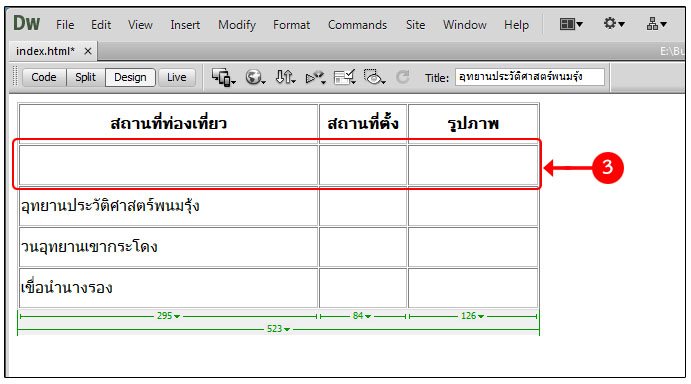
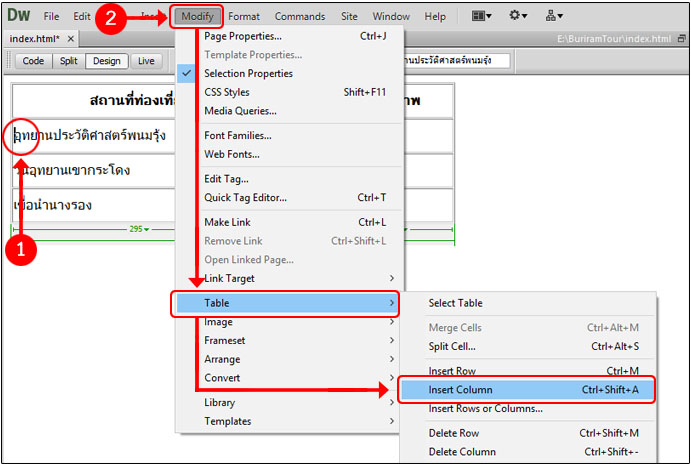
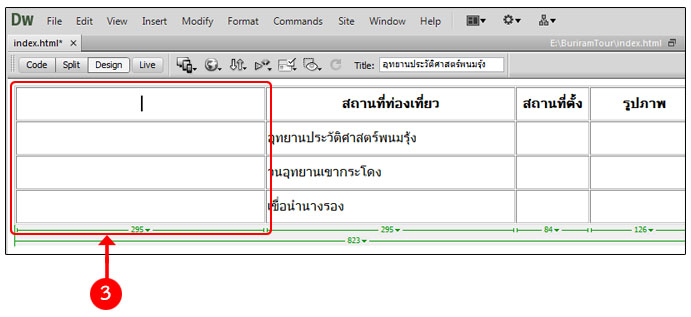

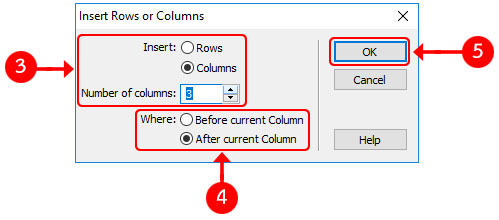
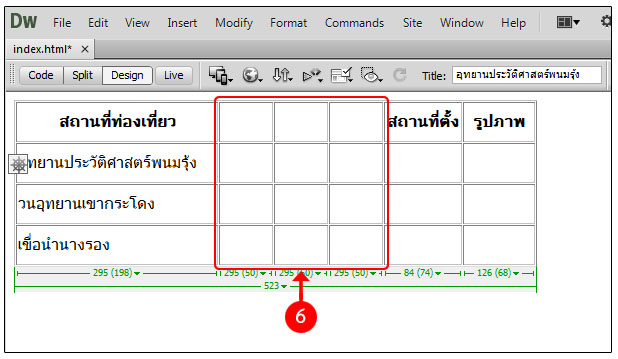
|
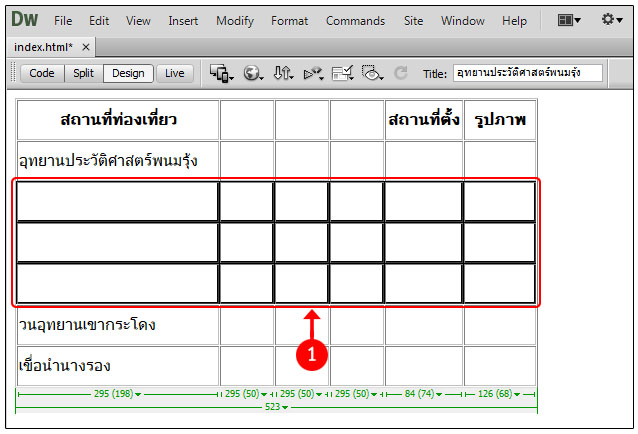
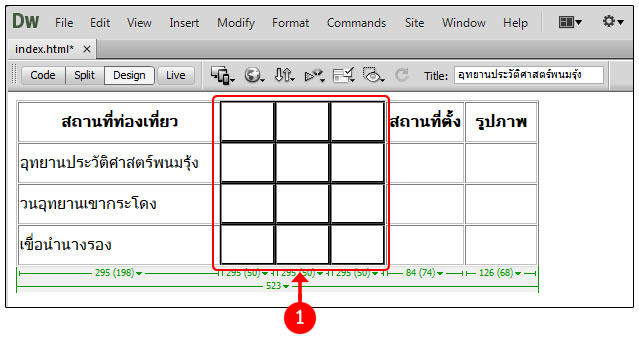
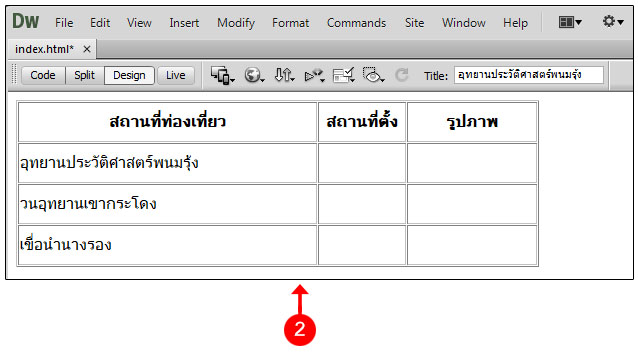
|
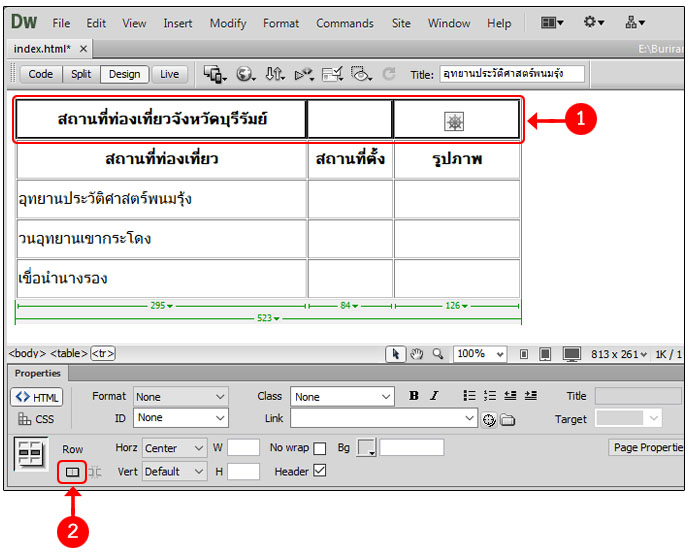
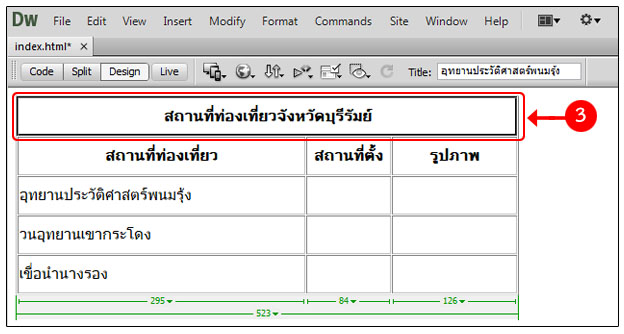
 จาก Properties Inspector หรือคลิกเมาส์ปุ่มขวาเลือกคำสั่ง Table -> Merge Cells หรือเลือกคำสั่ง
Modify -> Table -> Merge Cells หรือกดคีย์ลัด <Ctrl>+<Altl>+M
จาก Properties Inspector หรือคลิกเมาส์ปุ่มขวาเลือกคำสั่ง Table -> Merge Cells หรือเลือกคำสั่ง
Modify -> Table -> Merge Cells หรือกดคีย์ลัด <Ctrl>+<Altl>+M
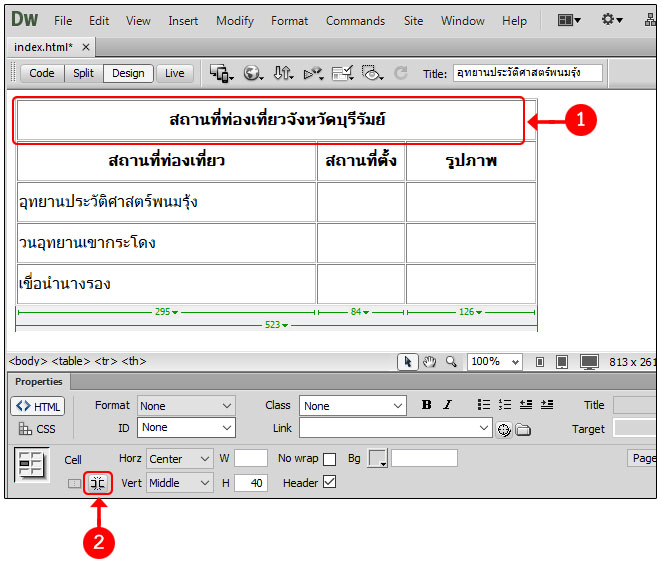
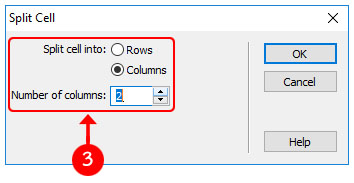
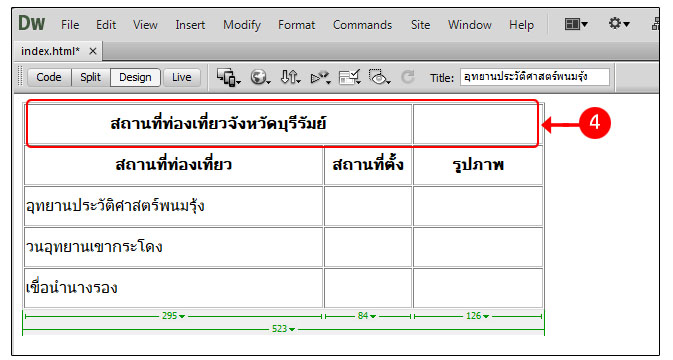
 จาก Properties Inspector หรือคลิกเมาส์ปุ่มขวาเลือกคำสั่ง Table -> Split Cell หรือเลือกคำสั่ง
Modify -> Table -> Split Cell หรือกดคีย์ลัด <Ctrl>+<Altl>+S
จาก Properties Inspector หรือคลิกเมาส์ปุ่มขวาเลือกคำสั่ง Table -> Split Cell หรือเลือกคำสั่ง
Modify -> Table -> Split Cell หรือกดคีย์ลัด <Ctrl>+<Altl>+S
ครูอัครชัย โพนสัย
บทเรียนบนเครือข่ายอินเทอร์เน็ต
การสร้างเว็บไซต์ด้วย Dreamweaver CS6
กลุ่มสาระการเรียนรู้การงานอาชีพและเทคโนโลยี
โรงเรียนเมืองแกพิทยาคม
สังกัดสำนักงานเขตพื้นที่การศึกษามัธยมศึกษาเขต 32
สำนักงานคณะกรรมการการศึกษาขั้นพื้นฐาน
กระทรวงศึกษาธิการ
6 หมู่ 6 ต.เมืองแก
อำเภอสตึก จังหวัดบุรีรัมย์
mr.auckarachai@hotmail.com
090-360-3400